
CUE en Word 365
Obtén puntos para las oposiciones, bolsa de empleo o tu carrera profesional

Modalidad Online
Disponible APP Móvil
3 Meses de Duración
50 Horas Lectivas
Doble Título Final
Título Propio EFEM, CUE Euneiz, Universidad Vitoria Gazteiz
Crea documentos profesionales con Word 365
El Curso de Word 365 te permite aprender desde las operaciones básicas de edición hasta herramientas para organizar documentos extensos, preparar correspondencia y automatizar tareas repetitivas.
Estudiarás el formato de textos y párrafos, las tablas, los estilos y la configuración de páginas. También trabajarás con encabezados, secciones, índices y tablas de contenido para estructurar informes, trabajos académicos y documentación empresarial.
El programa incluye revisión ortográfica, comentarios, control de cambios y comparación de documentos. Aprenderás, además, a incorporar imágenes, formas, SmartArt y gráficos, combinar correspondencia y grabar y ejecutar macros.
Las prácticas propuestas permiten aplicar los contenidos a ejercicios de edición, maquetación y presentación de documentos.
Cómo funciona el curso
La formación se realiza online y tiene una duración de 50 horas, con 3 meses de plazo para estudiar y completar las actividades. La evaluación incluye cuestionarios por temas y un cuestionario final. Al superar el curso, obtendrás el certificado de EFEM y el título de EUNEIZ con 2 créditos ECTS.
Titulación
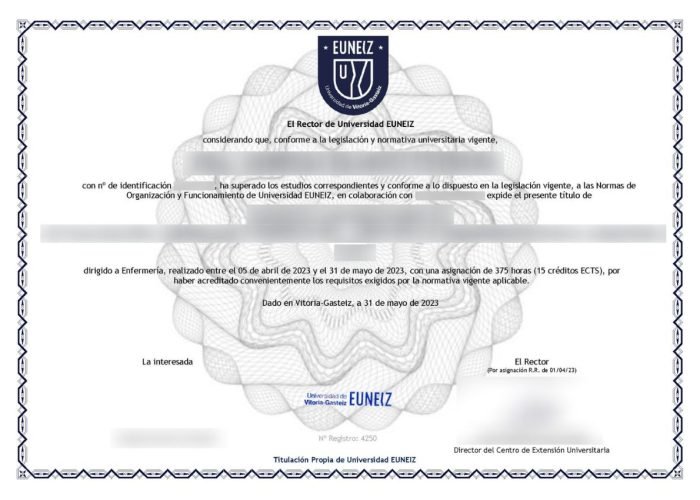
A la finalización del Curso de Word 365, se obtiene una doble titulación:
- Título Acreditado por Euneiz, Universidad Vitoria-Gasteiz: Este título es válido para conseguir méritos en procesos selectivos, bolsas, oposiciones, etc y que por tanto serán reconocidos en el ámbito profesional. Los cursos de Euneiz tienen contenido de calidad y siendo la certificación válida en todo el territorio nacional. Al aprobar el curso, en un plazo aproximado de un mes, los estudiantes reciben del título el curso con 2 créditos ECTS y código de verificación.
- Título propio EFEM: en el momento de la finalización del curso el alumno se podrá descargar el título de EFEM, se reflejan horas, contenidos.
- PRESENTACIÓN
- TEMARIO
- SOLICITA INFORMACIÓN
Objetivos
Una vez completado el Curso de Word 365 podrás:
- Crear, guardar y editar documentos, utilizar plantillas y trabajar con formatos PDF y ODT.
- Aplicar formatos de texto y párrafo, estilos y listas para mantener una presentación uniforme.
- Organizar documentos con tablas, columnas, secciones, encabezados, pies y numeración de páginas.
- Estructurar documentos extensos mediante tablas de contenido, índices, notas y referencias cruzadas.
- Revisar textos con herramientas de ortografía y gramática, comentarios, control de cambios y comparación de documentos.
- Incorporar y ajustar imágenes, formas, cuadros de texto, WordArt, SmartArt y gráficos de datos.
- Preparar correspondencia y etiquetas mediante combinación de datos, grabar macros y configurar opciones de impresión y protección.
¿A quién va dirigido este curso?
El Curso de Word 365 está dirigido a:
- Personal administrativo y auxiliares de oficina que necesiten elaborar y dar formato a documentos de trabajo.
- Profesionales de secretariado y asistencia de dirección que preparen informes, comunicaciones y correspondencia.
- Estudiantes que quieran mejorar la estructura y presentación de trabajos académicos.
- Docentes y personal de formación que elaboren materiales, actividades y documentación educativa.
- Autónomos y responsables de pequeños negocios que preparen cartas, propuestas y documentos comerciales.
- Profesionales de recursos humanos y departamentos comerciales que utilicen plantillas, formularios documentales y comunicaciones personalizadas.
- Personas que quieran iniciarse en Word 365 o ampliar sus conocimientos, desde la edición básica hasta los índices, la combinación de correspondencia y las macros.
Salidas profesionales
El Curso de Word 365 complementa la preparación para puestos administrativos, auxiliares de oficina, secretariado y asistencia de dirección. Sus contenidos también resultan útiles en departamentos comerciales, recursos humanos y áreas de atención al cliente que elaboran documentación habitualmente.
El manejo de Word permite desarrollar tareas como:
- Redactar y dar formato a cartas, comunicaciones y documentos internos.
- Preparar informes con estilos, encabezados y numeración de páginas.
- Crear documentos a partir de plantillas y adaptar su presentación.
- Organizar información mediante tablas, listas y columnas.
- Estructurar documentos extensos con secciones y tablas de contenido.
- Incorporar notas, referencias cruzadas e índices.
- Revisar textos mediante herramientas de ortografía y gramática.
- Gestionar revisiones con comentarios, control de cambios y comparación de documentos.
- Integrar imágenes, diagramas SmartArt y gráficos de datos.
- Preparar cartas y etiquetas mediante combinación de correspondencia.
- Automatizar tareas repetitivas mediante la grabación y ejecución de macros.
- Configurar documentos para su impresión o exportación a PDF.
Condiciones de compra
Curso de Word de 365 de 50 horas lectivas. Dispondrá de 3 meses para finalizar el Curso. El plazo comienza una vez se reciben las claves de acceso.
- Doble Título acreditativo al finalizar el curso. El título de Euneiz se manda en un plazo aproximado de un mes. Dispone de validación mediante código QR.
- 2 Créditos ECTS
- Compatible con cualquier sistema operativo y dispositivos móviles.
- Modalidad 100% online.
Recibirá las claves de acceso a la plataforma en 24 horas. Compruebe la bandeja de SPAM. En caso de no recibir las claves escriba a info@efem.es
Temario del Curso de Word 365
MÓDULO 1. Introducción a Word 365 y personalización del entorno
- Características generales de Office 365.
- Qué es Word.
- Acceso y salida de Word.
- La ventana principal.
- Personalización de la barra de herramientas de acceso rápido.
- Personalización de la cinta de opciones.
- Exportación, importación y eliminación de personalizaciones.
- Métodos abreviados de teclado.
- Práctica: Agregar una nueva ficha de herramientas.
- Cuestionario: Introducción a Word 365.
MÓDULO 2. Creación, guardado y gestión de documentos
- Crear, abrir y cerrar documentos.
- Desplazamiento a la última posición visitada.
- Apertura de documentos creados en versiones anteriores.
- Conversión de documentos al formato de Word.
- Uso de plantillas.
- Guardado de documentos.
- Trabajo con formatos PDF y ODT.
- Impresión de documentos.
- Servicios en la nube.
- Ayuda de Word.
- Práctica: Operaciones con documentos.
- Cuestionario: Tareas básicas.
MÓDULO 3. Edición de texto y herramientas de búsqueda
- Inserción de texto y símbolos.
- Inserción y dibujo de ecuaciones.
- Selección y eliminación de texto.
- Deshacer y rehacer acciones.
- Copiar, cortar y pegar.
- Uso del portapapeles.
- Búsqueda de contenido.
- Búsqueda inteligente.
- Práctica: Entorno de trabajo.
- Práctica: Desplazarnos por el documento.
- Cuestionario: Edición de un documento.
MÓDULO 4. Formato de texto y fuentes
- Introducción al formato de texto.
- Tipo, tamaño y color de fuente.
- Estilos de fuente.
- Efectos básicos y avanzados.
- Resaltado de texto.
- Opciones avanzadas de formato de fuente.
- Eliminación del formato.
- Práctica: Boletín de prensa.
- Cuestionario: Formato de texto.
MÓDULO 5. Formato de párrafo, sangrías y tabulaciones
- Introducción al formato de párrafo.
- Alineación del texto.
- Interlineado.
- Espaciado entre párrafos.
- Tabulaciones.
- Sangrías.
- Práctica: Procesadores de texto.
- Práctica: Salmón.
- Práctica: Florencia.
- Práctica: Ventas.
- Cuestionario: Formato de párrafo.
MÓDULO 6. Listas, estilos y formato avanzado de párrafo
- Bordes y sombreado.
- Letra capital.
- Listas numeradas.
- Listas con viñetas.
- Listas multinivel.
- Uso de estilos.
- Práctica: Plantillas integradas.
- Cuestionario: Formato avanzado de párrafo.
MÓDULO 7. Creación y edición de tablas y columnas
- Creación y selección de tablas.
- Inserción y eliminación de celdas, filas y columnas.
- Bordes y sombreado.
- Tamaño de celdas.
- Alineación y dirección del texto.
- Márgenes de celda.
- División y combinación de celdas.
- División de tablas.
- Alineación, desplazamiento y tamaño de tablas.
- Tablas anidadas.
- Repetición de filas de título.
- Estilos de tabla.
- Distribución del texto en columnas.
- Práctica: Columnas.
- Cuestionario: Tablas y columnas.
MÓDULO 8. Configuración de páginas, encabezados y secciones
- Configuración de página.
- Numeración de páginas.
- Encabezados y pies de página.
- Secciones.
- Saltos de página.
- Práctica: Aislamiento acústico.
- Práctica: La leyenda toledana.
- Práctica: Canon.
- Práctica: Carpema.
- Práctica: Formación continua.
- Cuestionario: Formato de página.
MÓDULO 9. Diseño y estructura de documentos extensos
- Inserción de portadas.
- Formato del documento.
- Temas y formatos.
- Marcas de agua, color y bordes de página.
- Notas al pie y notas al final.
- Comentarios.
- Control de cambios.
- Comparación de documentos.
- Restricción del formato y la edición.
- Marcadores.
- Referencias cruzadas.
- Tablas de ilustraciones.
- Tablas de contenido.
- Índices.
- Cuestionario: Diseño del documento.
MÓDULO 10. Vistas y visualización de documentos
- Introducción a las vistas de Word.
- Diseño de impresión.
- Modo de lectura.
- Diseño web.
- Vista Esquema.
- Vista Borrador.
- Zoom.
- Visualización de varios documentos.
- Práctica: Vista preliminar.
- Cuestionario: Vistas del documento.
MÓDULO 11. Revisión ortográfica y gramatical
- El editor ortográfico y gramatical.
- Activación del editor.
- Diccionarios personalizados.
- Sinónimos.
- Corrección automática.
- Opciones de revisión.
- Práctica: Más de dos millones.
- Cuestionario: Ortografía y gramática.
MÓDULO 12. Inserción y edición de imágenes
- Inserción de imágenes desde internet y desde archivos.
- Manipulación básica de imágenes.
- Ajuste de imágenes al texto.
- Posición y tamaño.
- Recorte.
- Formatos de imagen.
- Capturas de pantalla.
- Práctica: Televisión a la carta.
- Práctica: Presentación de Microsoft Office.
- Cuestionario: Imágenes.
MÓDULO 13. Formas y cuadros de texto
- Inserción de formas.
- Creación de cuadros de texto.
- Dirección y alineación del texto.
- Márgenes interiores.
- Vinculación de cuadros de texto.
- Superposición y agrupación de formas.
- Formatos de forma.
- Cuestionario: Formas.
MÓDULO 14. Texto decorativo con WordArt
- Inserción de WordArt.
- Formatos de WordArt.
- Práctica: Dirección.
- Cuestionario: WordArt.
MÓDULO 15. Diagramas SmartArt y gráficos de datos
- Creación de gráficos SmartArt.
- Incorporación y desplazamiento de formas.
- Cambios de diseño, colores y estilos.
- Formato de las formas de SmartArt.
- Inserción de gráficos de datos.
- Modificación de la tabla de datos.
- Tipos de gráficos.
- Incorporación de elementos al gráfico.
- Diseño, colores y estilos.
- Formato de los elementos del gráfico.
- Práctica: América.
- Cuestionario: SmartArt y gráficos de datos.
MÓDULO 16. Combinación de correspondencia y etiquetas
- Configuración de fuentes de datos.
- Asistente de combinación de correspondencia.
- Creación de etiquetas mediante combinación de correspondencia.
- Práctica: Futuros clientes.
- Cuestionario: Combinar correspondencia.
MÓDULO 17. Hipervínculos en documentos
- Uso de hipervínculos.
- Cuestionario: Hipervínculos.
MÓDULO 18. Grabación y ejecución de macros
- Qué son las macros.
- Grabación de una macro con un botón.
- Grabación de una macro con un método abreviado de teclado.
- Ejecución de macros.
- Disponibilidad de macros en todos los documentos.
- Incorporación de un botón de macro a la cinta de opciones.
MÓDULO 19. Preferencias, guardado y seguridad
- Modificación de preferencias.
- Cambio de rutas predefinidas de archivos.
- Configuración de las opciones de guardado automático.
- Protección de documentos.
- Seguridad de macros.
- Cuestionario: Modificación de preferencias.
Evaluación final
Cuestionario final del curso.
SOLICITA INFORMACIÓN
Completa el formulario y en breve nos podremos en contacto contigo vía email o whatsapp